iDo
Manuel
Ceci est le manuel de la version 2.3. Si vous utilisez une autre version, il est possible que quelques changements mineurs soient nécessaires.
Au lancement, iDo affiche la fenêtre de liste de tâches :
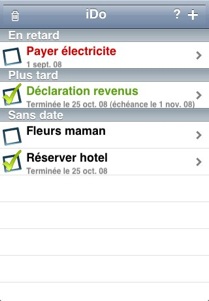
Si vous lancez iDo pour la première fois, cette liste sera vide.
Les lignes en noir sont les tâches qui n’ont pas de date d’échéance. Les lignes en vert sont celles ont une priorité haute. Celles en orange ont une priorité moyenne, et celle en rouge une priorité haute. Les tâches en noir n’ont pas de priorité.
Si une tâche a une date d’échéance et qu’elle est en retard, un réveil rouge s’affichera sous la tâche. Si la tâche est à l’heure, le réveil sera vert.
Par défaut, les tâches n’ont pas de date d’échéance.
Pour marquer une tâche comme terminée, il suffit de la cocher en cliquant sur la boîte à cocher bleue.
Ajouter une nouvelle tâche
Pour ajouter une nouvelle tâche, il suffit de cliquer sur l’icône  . La boite de dialogue ci-dessous va alors vous permettre de saisir la description de la tâche :
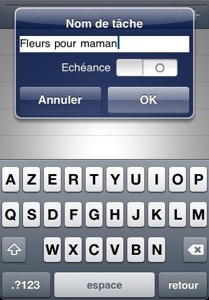
Si vous activer l’interrupteur “Echéance”, vous pouvez directement affecter une date d’échéance à la tâche.
Effacer des tâches
Pour supprimer une tâche, il suffit de glisser un doigt au dessus de la ligne à effacer.
Modifier les propriétés d’une tâche
Pour modifier les propriétés d’une tâche, il suffit de de cliquer la ligne où elle se situe. Vous allez pouvoir modifier les propriétés suivantes de la tâches :
-
•Description
-
•Commentaire
-
•Activation de la date d’échéance
-
•Date d’échéance effective
-
•Numéro de téléphone
-
•Catégorie
-
•Priorité
Ces changements se font dans l’écran ci-dessous :
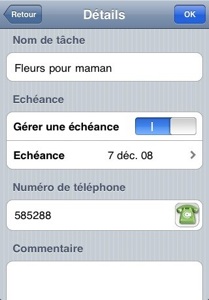
Vous pouvez éditer la description en cliquant sur la section “Détails”. Faîtes en de même pour éditer le commentaire .
Pour activer la gestion des échéances, il suffit d’activer l’interrupteur.
Si l’échéance est activée, vous pouvez modifier la date en cliquant sur la flèche de la dernière ligne de la liste.
Si vous cliquez sur le téléphone vert, cela va appeler le numéro inscrit dans la zone de saisie. Cette option n’est disponible que sur iPhone.
Vous pouvez également associer une priorité à chaque tâche. Pour cela, cliquez sur la ligne Priorité et sélectionnez la priorité qui vous convient : Aucune, Basse, Moyenne ou Haute. Suivant la catégorie sélectionnée, la couleur de la tâche sera modifiée en conséquence .
Vous pouvez aussi associer une catégorie à la tâche de la même manière. La fenêtre de gestion des catégories fonctionne de la même manière que celle des tâches pour ajouter, supprimer des catégories.
Il vous reste juste à valider vos changements en cliquant sur “Ok”.
Panneau de réglages
Dans les réglages de votre iPhone, il y a un panneau de préférences qui vous permet de modifier le comportement de iDo :
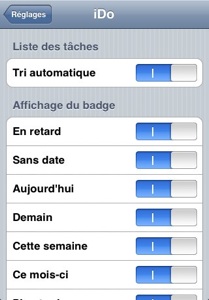
Il y a 2 sections dans cet écran :
-
๏Liste des tâches : Cette section permet d’activer ou de désactiver le tri automatique des tâches. S’il est activé, les tâches sont automatiquement triées par ordre de date d’échéance et par nom. Sinon, un nouveau bouton Modifier apparaîtra dans la barre d’outils de l’écran principal. Cette icône permet de réorganiser les tâches et de changer leur ordre d’affichage.
-
๏Affichage du badge : Le badge est le numéro qui s’affiche dans un cercle rouge au dessus de l’icône de l’application. Par défaut, ce numéro prend en compte toutes les tâches non cochées. Cette section permet de modifier quelles tâches seront prises en compte pour le calcul de ce nombre.
C’est Fini ! Vous êtes maintenant totalement opérationnel avec iDo !
Copyright © 2008-2009 David Scrève
All Rights Reserved